
※この記事には広告(PR)が含まれます。
親のスマホやパソコンには、写真や連絡先のほかに、ネット銀行やサブスク、SNSなど、外からは見えない契約が残っています。いざというときに慌てないよう、確認すべき項目を分野別にチェックリストにしました。
まずは全体像をつかむために、このページをブックマークして使ってください。
より詳しい手順を知りたい項目は、【完全版】デジタル遺品整理とは?親が亡くなったら最初にやることもあわせてご覧ください。
「親のスマホを見るのは気が引ける」と感じる方もいらっしゃると思います。それでも、支払いが続いている契約に気づいたり、思い出の写真を残したりするには、どこかで中身を確かめる必要があります。
このチェックリストは、その確認を抜け漏れなく進めるための道具です。すべてを一度に確認する必要はありません。優先度の高い項目から、少しずつ進めていきましょう。
確認を始める前に、避けておきたい3つのこと
- パスコードを当てずっぽうで何度も入力する(何度も間違えると長い時間ロックされたり、設定によってはデータが消去されたりすることがあります)
- 中身を確認する前に、携帯電話の回線を解約する(SMSでの本人確認が受け取れず、ほかの手続きが進めにくくなることがあります)
- サブスクや口座を確認しないまま、そのままにしておく(自動更新で支払いが続いたり、相続財産の把握が漏れたりする原因になります)
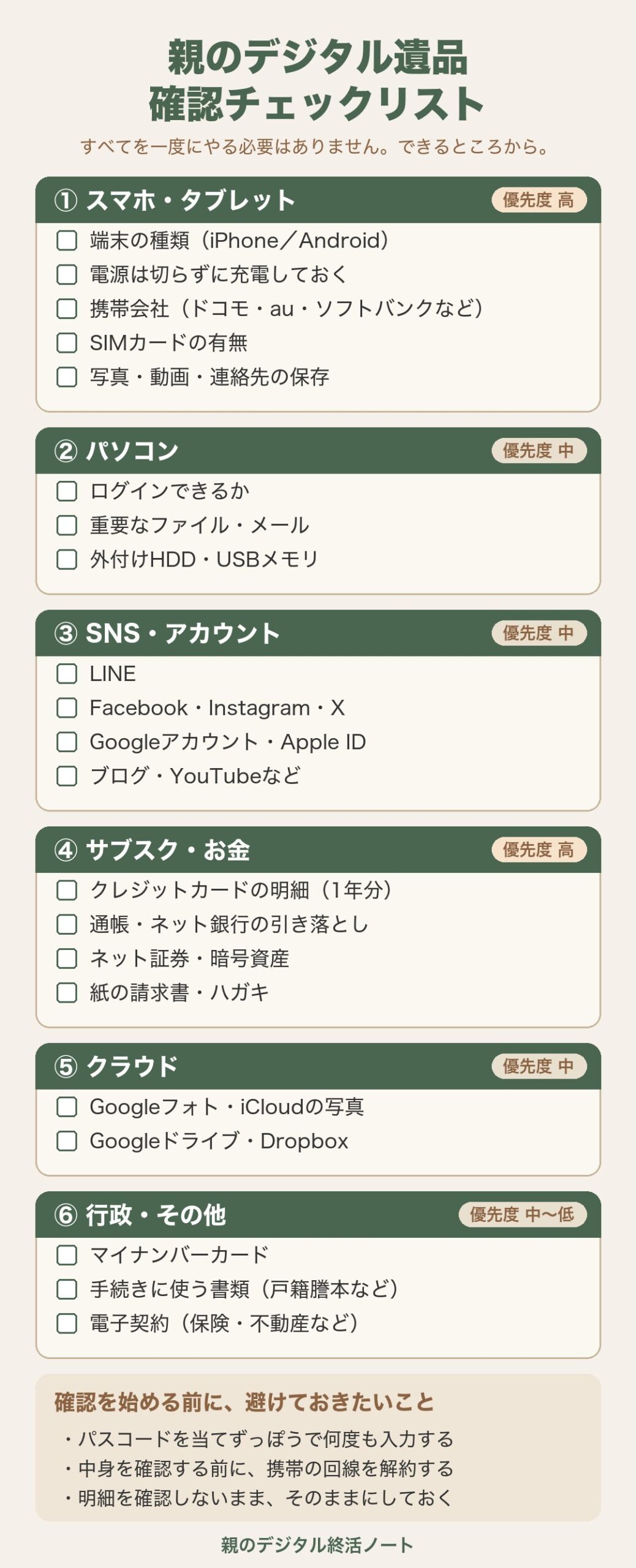
📌 この1枚を保存しておけば、スマホでいつでも見返せます。家族と共有するのにも便利です。画像をタップすると大きく表示できます。
このチェックリストでできること
デジタル遺品には「スマホ」「パソコン」「SNS」「サブスク・お金」「クラウド」「行政関連」など、意外と多くの種類があります。一つずつ確認していけば、抜け漏れなく整理を進められます。
デジタル遺品チェックリスト全項目
① スマホ・タブレット関連【優先度:高】
- □ 端末の種類(iPhone / Android)とロック解除方法の確認
- □ 指紋認証・顔認証が使えるかどうかの確認
- □ キャリア(ドコモ・au・ソフトバンクなど)の契約状況の確認
- □ SIMカードの有無・種類の確認
- □ 端末内の写真・動画のバックアップ
- □ 連絡先(電話帳)の確認・保存
🔍 確認のヒント:ロック画面に表示される通知や、契約書類・請求書の郵送物からキャリアを特定できます。顔認証や指紋認証は、再起動した後や長い時間ロックを解除していないときにはパスコードが必要になります。
電源は切らずに、充電しておきましょう。パスコードが分からないときの対処法は親のスマホのパスワードがわからないときにまとめています。
② パソコン関連【優先度:中】
- □ ログインパスワードの確認
- □ デスクトップ・書類フォルダ内の重要ファイルの確認
- □ メールソフトに保存されているメールの確認
- □ ブラウザに保存されているパスワード・お気に入りの確認
- □ 外付けHDD・USBメモリなど周辺機器の有無
🔍 確認のヒント:電源を入れて自動ログインできるか確認しましょう。パスワードが分からず開けない場合は、無理に何度も試さず専門業者へ相談するのが安全です。
③ SNS・オンラインアカウント【優先度:中】
- □ LINEのアカウントとトーク履歴の扱い
- □ Facebook・Instagram・Xなどのアカウントの扱い(追悼アカウント/削除)
- □ 各SNSに登録しているメールアドレスの確認
- □ ブログ・note・YouTubeなど発信用アカウントの有無
🔍 確認のヒント:スマホのアプリ一覧や、メールの「登録完了」「ログイン通知」などの受信メールから、使っていたSNSを特定できます。サービスごとの手続きは、LINE・Facebook・Instagram・Googleアカウントの記事にまとめています。
④ サブスク・お金まわり【優先度:高】
- □ Amazonプライム・huluなど動画/音楽系サブスクの確認
- □ クレジットカードの利用明細の確認
- □ ネット銀行・ネット証券口座の有無
- □ FX・信用取引・暗号資産(仮想通貨)口座の有無
- □ 自宅に届く紙の請求書・督促ハガキのチェック
🔍 確認のヒント:クレジットカードの利用明細、App Storeの「サブスクリプション」、Google Playの「定期購入」の画面、銀行口座の引落履歴を確認すると見つけやすいです。
パスワードが分からなくても、各サービスの問い合わせ窓口に契約者が亡くなったことを伝えれば、解約を相談できます。見つけ方と解約の手順は親が残したサブスクを確認・解約する方法にまとめています。
⑤ クラウド・オンラインストレージ【優先度:中】
- □ Googleフォト・iCloudなどの写真バックアップ先の確認
- □ Googleドライブ・Dropboxなど保存データの確認
- □ 各クラウドサービスのログイン情報の確認
🔍 確認のヒント:スマホの「設定」アプリから、ログイン中のクラウドサービス一覧を確認できます。写真は自動バックアップされていることが多いので、まず確認してみましょう。
⑥ 行政・その他【優先度:中〜低】
- □ マイナンバーカードの有無・公金受取口座の登録状況
- □ 死亡診断書・戸籍謄本(除籍謄本)など、デジタル側の手続きに必要な書類の確認
- □ 電子契約(保険・不動産など)の有無
🔍 確認のヒント:マイナンバーカードの返納やマイナポータル関連の手続きは、死亡届の提出後に市区町村の窓口でまとめて確認できます。役所の手続きの期限は親の死後にやること全リストで整理しています。
チェックリストの使い方
すべての項目を完璧に埋める必要はありません。まずは「①スマホ・タブレット関連」と「④サブスク・お金まわり」のうち、料金が発生し続けているものがないかだけでも確認できれば、当面のリスクはかなり減らせます。残りは、気持ちに余裕があるときに少しずつ進めていきましょう。
コラム:まだ親が元気なうちにできる「生前整理」
もし今、親御さんがまだお元気なら、いざという時のために聞いておきたいことが3つあります。
- スマホのパスコード(または、メモをしまってある場所)
- メインで使っている銀行・証券口座の名前
- エンディングノートや遺言の有無
この3つだけでも把握しておくと、後の作業が大きく楽になります。聞きにくい話題ではありますが、「もしもの時に困らないように」という前置きで、さりげなく話してみるのがおすすめです。
聞き方に迷ったら、LINEで送るだけのスマホメモ記入シートや親が元気なうちに聞いておくべきデジタル情報リストも使えます。
どうしても自分たちだけでは対応しきれない場合は、デジタル遺品整理の専門業者に依頼するという選択肢もあります。費用相場や業者を選ぶ際の注意点は、こちらの完全ガイド記事で詳しく解説しています。
スマホのロック解除を業者に頼む場合の費用の例は、故人のスマホのロック解除、業者に頼むといくら?にまとめています。
(PR)家財も含めた遺品整理全体を業者に頼むか迷ったら、一括で複数社に見積もりを依頼できる【遺品整理110番】で相場を確認してみるのも一つの方法です。
まとめ
デジタル遺品の整理は、種類が多く感じられて不安になりがちですが、分野ごとにチェックリスト化すれば、一つずつ着実に進められます。それぞれの分野の具体的な手順は、サイト内の関連記事で詳しく解説していますので、あわせて参考にしてください。
各サービスの手続きの内容は変更されることがあります。最新情報は必ず各サービスの公式サイトでご確認ください。

コメント