
親のスマホに入っているFacebookのアカウントには、写真や投稿、友人とのつながりが残っています。残すか消すかは、家族が決めてFacebookに申請することになります。
結論からお伝えすると、パスワードが分からなくても手続きはできます。また、今すぐ急いで何かを決める必要もありません。
Facebookには、親御さんの投稿をそのまま残せる「追悼アカウント」という仕組みと、アカウントごと削除する方法の、大きく2つの選択肢があります。
この記事では、必要な書類と申請フォームの入力手順を順番にまとめました。ご自身の気持ちと体調を優先しながら、ゆっくり確認していきましょう。
Facebookの「追悼アカウント」とは
追悼アカウントに切り替えると、プロフィール名の横に「追悼」という表示が加わります。
新しく投稿したりログインしたりすることはできなくなりますが、故人がこれまでに投稿した写真やコメントのやり取りはそのまま残ります。
友人がタイムラインに思い出のメッセージを書き込める場として使われることも多く、「すべて消してしまうのは寂しい」と感じる場合は、こちらを選ぶ方が多いようです。
死後の対応は大きく2つ
親のアカウントについて、亡くなったあとにできることは次の2つに分かれます。
| 選択肢 | 投稿・ログイン | これまでの投稿 | あとから元に戻せるか |
|---|---|---|---|
| 追悼アカウントに切り替える | 新規投稿・ログインは不可 | そのまま残る | 削除への切り替えは可能 |
| アカウントを削除する | すべて利用不可 | すべて消える | 元に戻せない |
一度削除すると元には戻せないため、残しておきたい写真やメッセージがある場合は、申請前に保存しておくと安心です。
死後に申請する方法(必要なものと入力手順)
申請の流れは、生前に「追悼アカウント管理人」(投稿の固定表示やカバー写真の変更など、限られた範囲でアカウントを管理できる人)が指名されていたかどうかで変わりません。
どちらの場合も、ご家族が申請フォームから連絡するところから始まります。違いが出るのは、申請が通ったあとです。
| 親御さんの生前の設定 | 申請が通ったあと |
|---|---|
| 追悼アカウント管理人を指名していた | 追悼アカウントに移行し、管理人がプロフィール写真の変更などを行える |
| 管理人を指名していなかった | 追悼アカウントに移行し、誰も管理しない状態でそのまま残る |
| 「死後にアカウントを削除」を設定していた | 亡くなったことがFacebookに伝わった時点で削除される |
管理人が誰なのか、ご家族には分からないことも多いと思います。事前に調べておかなくても申請はできるので、安心してください。親御さんがFacebookを使っていたかどうか分からない場合は、Facebookで名前を検索してみると見つかることもあります。
追悼アカウントへの切り替えを申請する場合
用意するものは次の3つです。
- 亡くなった日付(正確に分からなければ、おおよその日付で大丈夫です)
- 死亡を確認できる書類の写真(死亡診断書のコピー、会葬礼状、新聞のお悔やみ欄など)
- 連絡を受け取るご自身のメールアドレス
入力の手順は次の通りです。
- Facebookの「追悼アカウントのリクエスト」フォームを開く(ログイン画面が表示された場合は、ご自身のアカウントでログインします)
- 「亡くなった方」の欄に親御さんの名前を入力し、表示された候補から本人を選ぶ
- 「亡くなった日付」を入力する
- 「死亡証明書」の欄に、書類の写真をアップロードする
- 連絡用のメールアドレスを入力し、「送信」をタップする
審査には数日から数週間かかることもあるとされているので、気長に待つ心づもりでいると安心です。
完全に削除を申請する場合
削除は、追悼アカウントとは別の「特別リクエスト」というフォームから申請します。用意するものは次の通りです。
- 死亡を確認できる書類
- 申請者が遺族であることが分かる書類(戸籍謄本など)
- 親御さんのプロフィールのURL(ブラウザで開いたときにアドレス欄に表示される文字列)
- 親御さんがアカウントに登録していたメールアドレス
入力の手順は次の通りです。
- Facebookの「特別リクエスト」フォームを開く
- ご自身の氏名と、連絡を受け取るメールアドレスを入力する
- 親御さんのフルネーム、プロフィールのURL、アカウントのメールアドレスを入力する
- 「ご質問・問題の内容は?」で「アカウントの所有者が亡くなったためこのアカウントを削除してください」を選ぶ
- 画面の案内に沿って書類の画像を添付し、「送信」をタップする
削除は取り消しができない手続きです。写真やメッセージの中に残しておきたいものがあれば、申請前にダウンロードしておくことをおすすめします。
実際の申請フォームの項目や必要書類は変更されることがあるため、手続きを進める際はFacebookのヘルプセンターで最新の内容を確認しながら進めると安心です。
追悼アカウント管理人ができること・できないこと
管理人に指名されても、できることには限りがあります。
- プロフィール写真やカバー写真を変更する
- 追悼の言葉をタイムラインの上部に固定表示する
- 故人が投稿した写真や動画のダウンロードを申請する
- 新しい友達リクエストを非表示にする
一方で、次のようなことはできません。
- ログインしてメッセージのやり取りを見る
- 友達を追加・削除する
- 故人になりすまして新しい投稿をする
これはプライバシーを守るための仕組みなので、「思ったより自由に触れない」と感じても、それが正しい状態だと考えて大丈夫です。
よくある疑問
パスワードが分かれば、そのままログインしてもいい?
たとえパスワードが分かっていても、他人のアカウントにログインすることは規約上想定されていません。トラブルを避けるためにも、追悼アカウントや削除の正式な手続きを使う方が安心です。
追悼アカウントへの切り替えにお金はかかる?
かかりません。無料で申請できます。
LINEやGoogleアカウントも同じタイミングで整理した方がいい?
Facebookだけで判断せず、親のLINEを引き継ぐには?本当にできること・できないことや親のGoogleアカウント、死後の手続きと生前にできる設定【完全版】も合わせて確認しておくと、後から「あれも残っていた」と慌てずに済みます。
同じ会社のInstagramも使っていた場合は、親のInstagramを死後に削除する方法で手続きの流れをまとめています。
X(旧Twitter)も使っていた場合は、親のX(旧Twitter)を死後に停止する方法で申請の流れをまとめています。
参考:これはご自身の「備え」にもなります
ここまでは親御さんが亡くなったあとの対応でしたが、実はこれはご自身の「備え」にもなる話です。もしまだご自身が元気なうちであれば、あらかじめ「追悼アカウント管理人」を家族に設定しておくと、残されたご家族の負担がぐっと軽くなります。手順は次の通りです。
手順① メニュー画面を開き、右上の設定(歯車)アイコンをタップします。
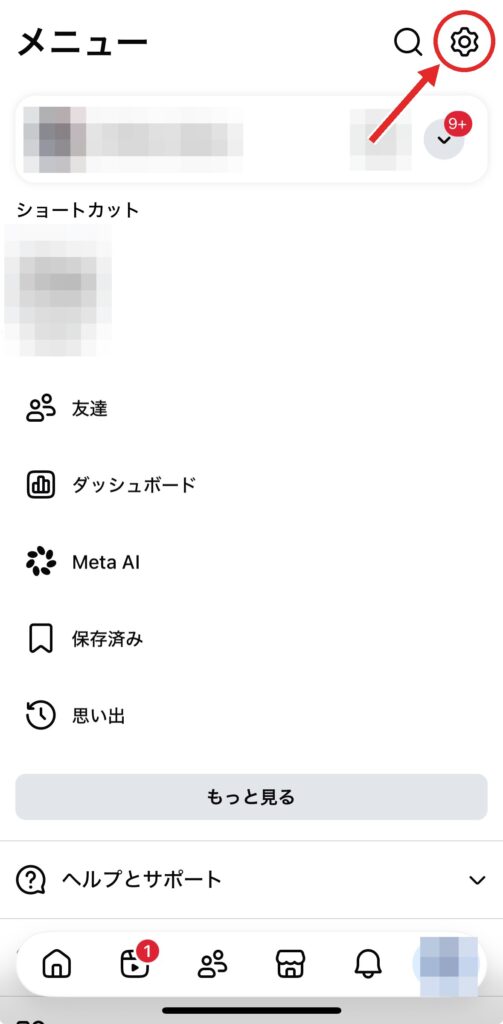
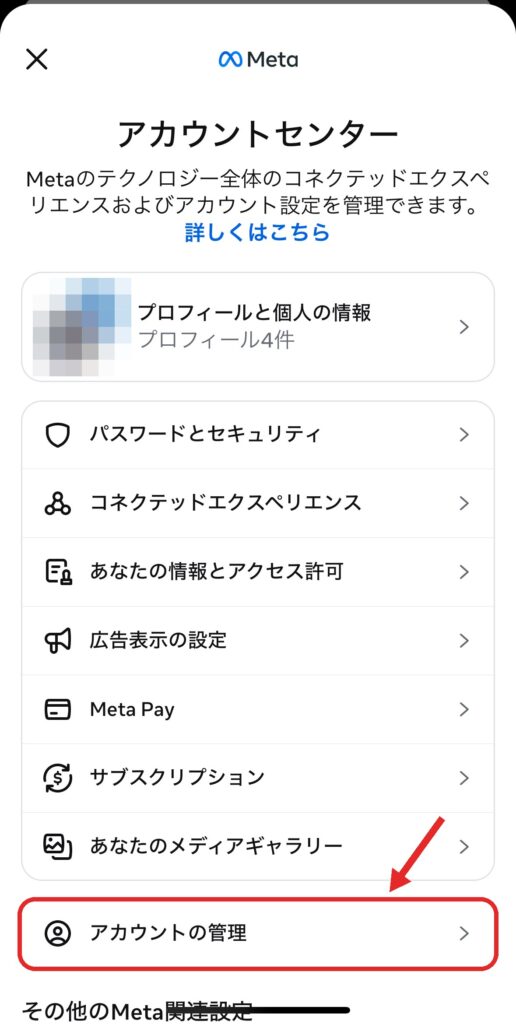
手順② 「アカウントセンター」の画面が開いたら、一番下までスクロールして「アカウントの管理」をタップします。
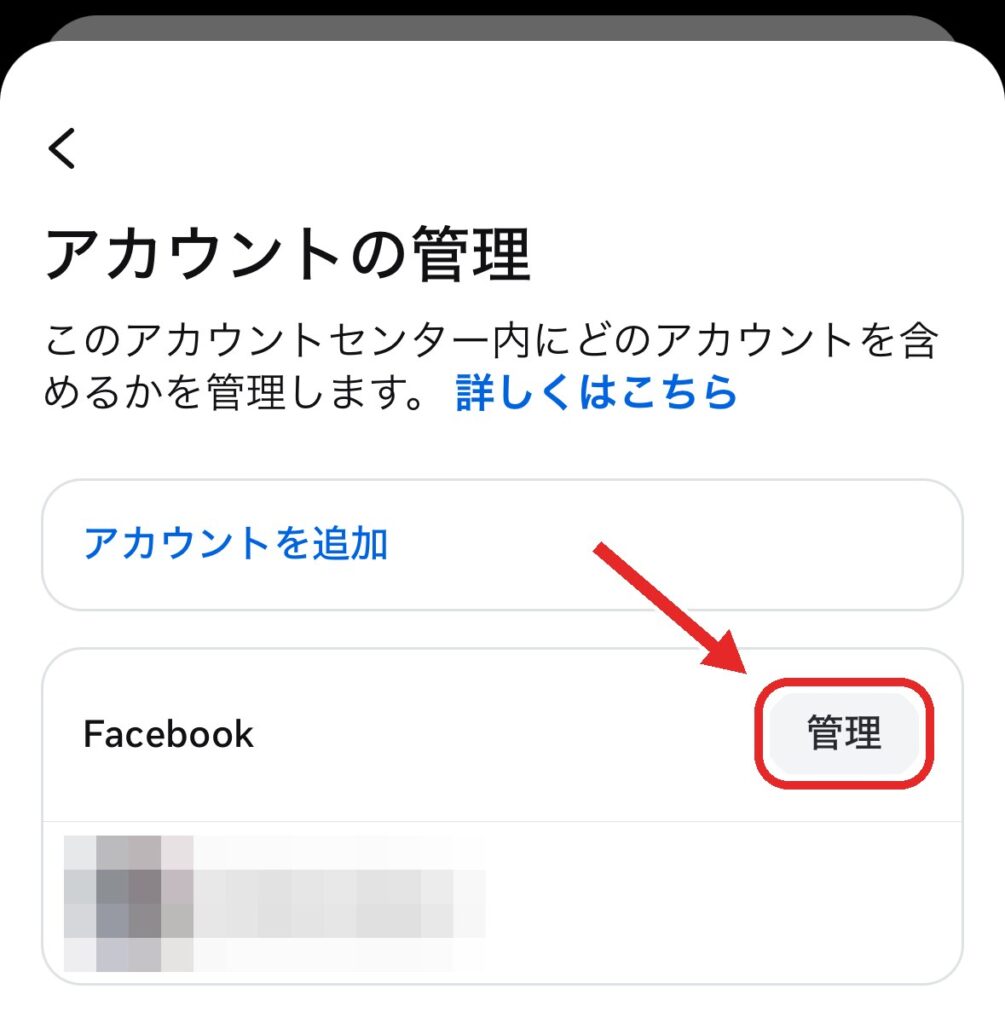
手順③ 「アカウントの管理」画面で、「Facebook」の「管理」をタップします。
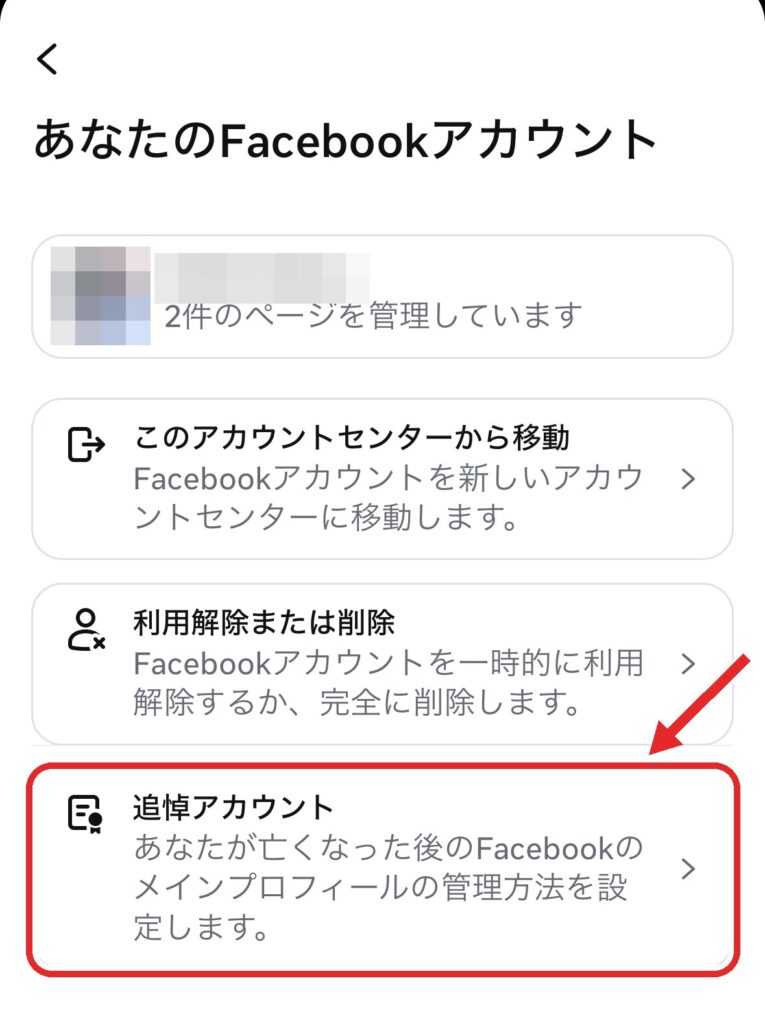
手順④ 「あなたのFacebookアカウント」画面で「追悼アカウント」をタップします。
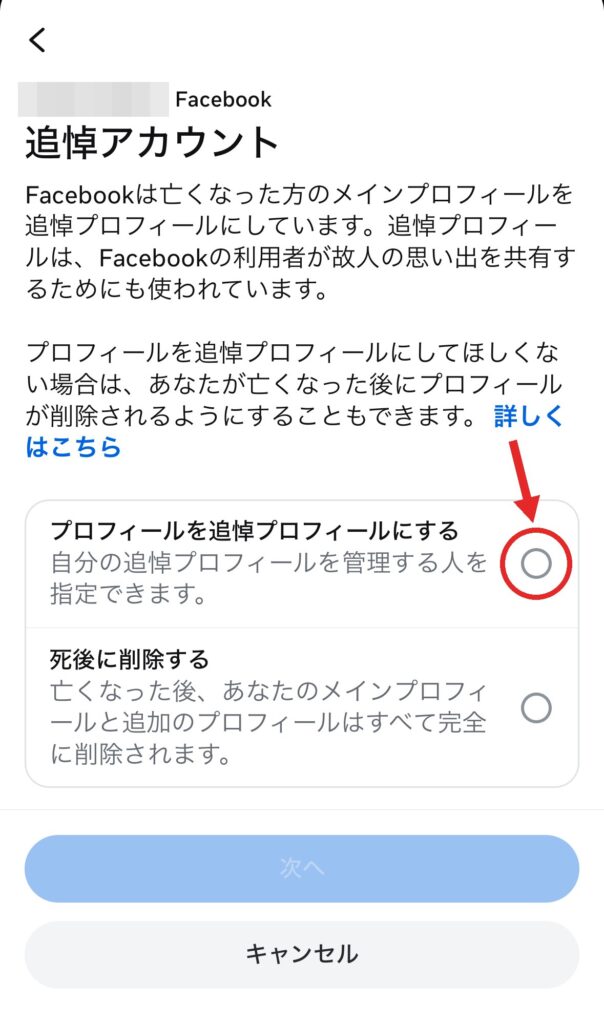
手順⑤ 「プロフィールを追悼プロフィールにする」を選択します。
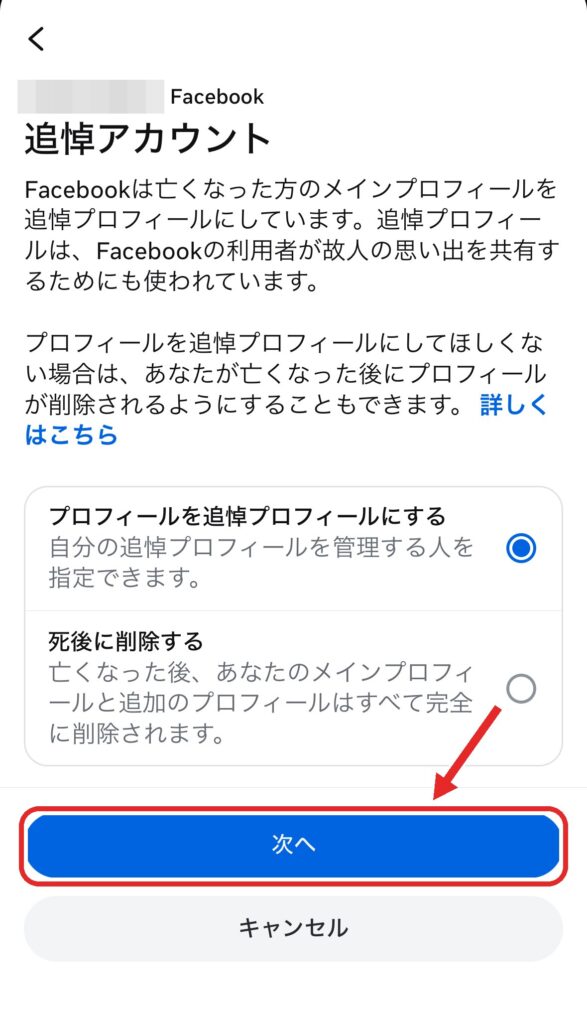
手順⑥ 「次へ」をタップします。
手順⑦ 表示される画面で、友達リストの中から追悼アカウント管理人に指名したい相手を選べば完了です。
管理人に指名したことは、指名した時点では相手に通知されません。アカウントが追悼アカウントに切り替わったときに、Facebookから相手に知らされる仕組みです。あらかじめ「もしものときはお願いしたい」と一言伝えておくと、いざというときに相手も戸惑わずに済みます。
まとめ:急がなくて大丈夫、まずは写真を保存するところから
Facebookのアカウントは、追悼アカウントとして思い出を残す方法と、完全に削除する方法の2つから選べます。どちらが正解ということはなく、ご家族の気持ちに合う方を選んで大丈夫です。
急いで決める必要はありません。今日は何もせず、この記事をブックマークして閉じるだけでも大丈夫です。
もし少しだけ余裕があれば、親御さんのFacebookを開いて、お気に入りの写真を1枚だけスクリーンショットで残してみてはいかがでしょうか。それだけでも、「消えてしまったらどうしよう」という心配がひとつ軽くなるはずです。
親の死後にやること全リスト【デジタル手続き優先順位つき】の中でも、SNSの整理は後回しにしてよい手続きの一つとして触れているので、気持ちが落ち着いてから取り組んでも大丈夫です。
Facebookの仕様や申請フォームは変更されることがあります。最新情報は必ずFacebookの公式ヘルプセンターでご確認ください。





コメント