
親が使っていたiPhoneには、回線の契約と、Apple IDや写真などのデータの両方が残っています。どちらを先にどう扱うかで、手続きの順番が変わります。
結論からお伝えすると、携帯電話の回線の契約と、Apple ID・写真などのデータは別のものです。回線を解約する前に、親のApple IDにサインインできるかを確かめて、写真などのデータを保存しておけば大丈夫です。
この記事では、親のiPhoneに関する対応を「データの確認」「Apple IDの扱い」「回線の解約」の3つに分けて、進める順番に沿って解説します。
回線を解約しても、Apple IDとデータはすぐには消えない。保存が先
携帯電話の回線契約とApple ID・iCloudのアカウントは、別々のものです。回線を先に解約してしまっても、多くの場合Apple IDやiCloud上のデータがすぐに消えるわけではありません。
ただし、回線を止めるとSMSによる認証コードが受け取れなくなり、Apple IDの操作自体が難しくなることがあります。
そのため、Apple IDにサインインできるかを確かめて、データを保存してから、回線を解約する順番をおすすめします。
パスワードが分かるかどうかで、始める手順が変わる
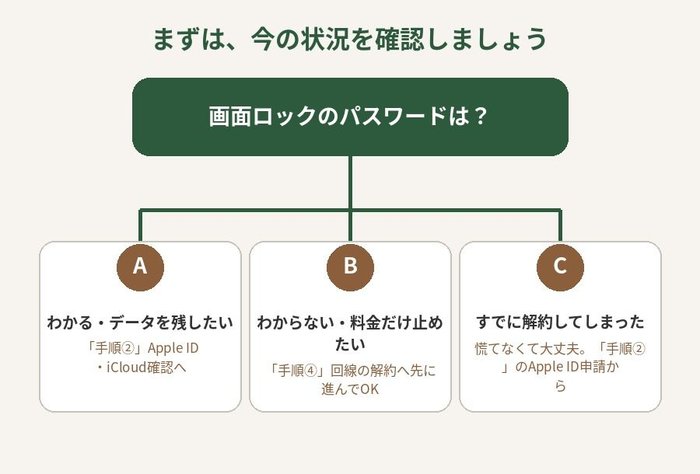
状況によって、最初にすべきことが変わります。次のうち、近いものを確認してみてください。
- 画面ロックのパスワードがわかり、中の写真などのデータを残したい方は、このあとの「手順②」からお読みください。
- パスワードがわからないものの、まずは回線の料金だけでも止めたい方は、「手順④」の回線解約から先に進めていただいても問題ありません。
- すでに回線を解約してしまい、この先どうすればいいかわからない方も、慌てる必要はありません。「手順②」でご紹介するAppleへの申請方法から確認してみてください。
ここから先は、この4つのステップに沿って順番に進めていきます。
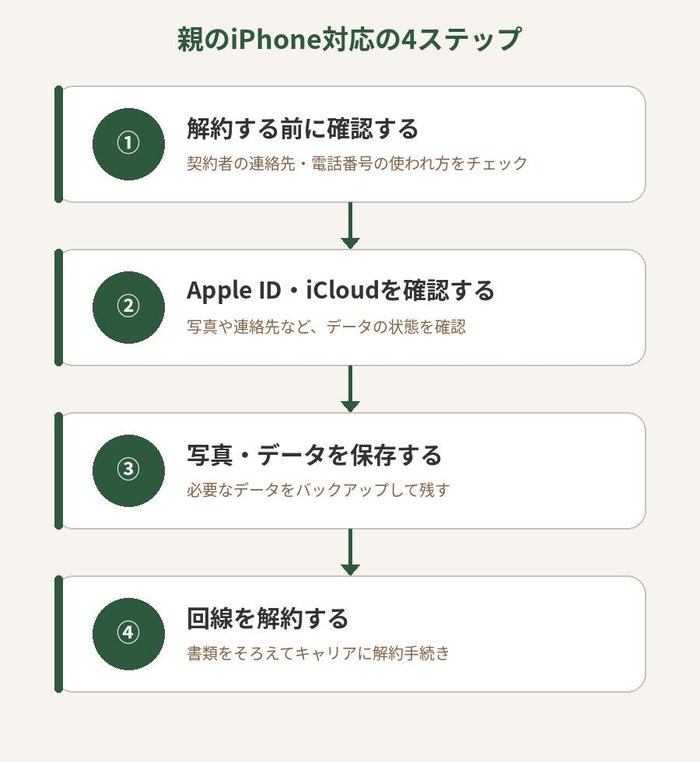
手順①:解約の前に、パスワードと番号の使い道を確かめる
回線を解約する前に、以下の点を確認しておくと、後の対応がスムーズになります。
- 親のスマホのパスワード(画面ロック・Apple ID)がわかるかどうか
- 写真や連絡先などのデータをバックアップする必要があるかどうか
- そのスマホの番号が、他の家族との連絡や各種サービスの認証に使われていないか
電源は切らずに、充電器につないでおきましょう。電源を切ったり再起動したりすると、次に開くときは顔認証(Face ID)が使えず、パスコードの入力が必要になります(Apple公式)。データは電源を切っても消えませんが、パスコードがわからないと中を見られなくなります。通知が気になるときは、電源を切るのではなく、音を消す設定にしておくと安心です。
パスコードがわかっている場合は、メモに残しておくと、後の作業がスムーズになります。
パスワードがわからない場合の具体的な対処法は、こちらの記事で詳しく解説しています。親のスマホのパスワードがわからない…死後、どうすればいい?
また、生前の段階で確認できることをリスト化しておくと、実際にその時が来たときの負担がぐっと軽くなります。まだ準備ができていない場合は、こちらのチェックリストも参考にしてみてください。親が元気なうちに聞いておくべきデジタル情報リスト
手順②:Apple IDに入れるか確かめる(入れなければAppleに申請)
Apple IDにログインできれば、写真や連絡先などのデータをiCloud経由で確認・保存できます。
ここで注意したいのが、Apple IDのパスワードがわかっていても、二段階認証(ログインのたびにSMSなどで届く確認コードを入力する仕組みです)によってログインできないケースです。
確認コードの送信先が、ロックされたままの本人のiPhone自体になっている場合、別の端末からログインしようとしても先に進めなくなってしまいます。
この場合も無理に突破しようとせず、次のAppleへの申請を検討してください。
パスワードがわからない、あるいはiPhone自体がロックされていて操作できない場合は、Appleに申請できます。Appleは、一定の条件のもとで家族からのアクセス申請を受け付けています。
日本では、亡くなったことの記載がある戸籍謄本などの提出を求められる場合があります(Apple公式サポートより。必要な書類は状況によって異なります)。
申請方法についてはApple公式サポート:故人のApple Accountへのアクセスを申請するを確認してください。
なお、この申請には時間がかかることがあり、申請しても、必ずしもすべてのデータにアクセスできるとは限りません。
申請の流れと、故人アカウント管理連絡先の使い方は、亡くなった親のiCloudにアクセスする方法にくわしくまとめています。
親が生前に「故人アカウント管理連絡先(Legacy Contact)」を設定していた場合は、指定された家族などが、アクセスキーを使ってデータにアクセスできます。
写真やメッセージ、メモ、ファイル、端末のバックアップなどが対象で、購入した音楽や映画、iCloudキーチェーンに保存されたパスワードなどは対象外です。設定にはiOS 15.2以降が必要です。
Apple公式サポート:故人アカウント管理連絡先の設定方法で詳しい手順が確認できます。
ご自身の終活として準備する場合は、生前のうちに故人アカウント管理連絡先を設定しておくのが、最も確実な方法です。
手順③:写真などを保存する。手放すときだけ初期化する
Apple IDにアクセスできる状態であれば、iCloud写真や連絡先など、残しておきたいデータを先に保存しておきましょう。特に写真はiCloudの契約状況によって保存期間が変わるため、早めの対応がおすすめです。
LINEのトーク履歴も、生きている間にトーク画面から個別にバックアップしておくと安心です。
形見として手元に残すなら、初期化はしなくて大丈夫です。
端末を初期化したり、ほかのご家族が使い続けたりする予定がある場合は、事前の対応が必要です。
iPhoneはApple IDからサインアウトしないまま初期化すると、次に起動したときに元のApple IDとパスワードの入力を求められる「アクティベーションロック」という仕組みが働きます。
ロックがかかると、そのApple IDの情報がない限り端末を再び使うことが難しくなるため、初期化や譲渡を考えている場合は、先にApple IDへのアクセスを確保したうえで進めるようにしてください(参考:Apple公式サポート:アクティベーションロックの解除)。
手順④:データの保存が済んだら、回線を解約する
データの保存が済んだら、携帯電話回線の解約に進みます。契約者本人が亡くなっている場合の解約手続きでは、多くのキャリアで次の2つが必要になります。
- 死亡の事実が確認できる書類(死亡診断書のコピーや、死亡の記載がある住民票の除票など)
- 手続きをする人の本人確認書類(運転免許証やマイナンバーカードなど)
ほかに要るもの(SIMカードなど)や、家族以外の人でも手続きできるかどうかは、キャリアによって違います。キャリアごとの書類は、親の携帯解約に必要な書類に表でまとめています。
回線を解約すると、親御さんが使っていたキャリアメール(〜@docomo.ne.jpなど)も使えなくなります。
そのメールアドレスが銀行口座や年金、各種サブスクリプションのパスワード再設定に使われていた場合、解約後にそれらのサービスへアクセスできなくなるおそれがあります。
解約の前に、通帳の引き落とし履歴やブラウザに保存されたパスワードなどから、そのメールアドレスが何のサービスに登録されていたかを確認しておくと安心です。
必要書類の詳細はキャリアによって異なるため、事前に公式サイトのFAQで確認しておくと手続きがスムーズです。例えばUQ mobileでは死亡が確認できる書類についてのFAQで具体例が紹介されています。
また、来店予約が必要な店舗も増えているため、事前に電話やウェブサイトで予約状況を確認しておくと、当日の待ち時間を減らせます。解約に必要な書類は、親の携帯を解約するのに必要な書類一覧で整理しています。
よくある質問
- 回線を先に解約しても、データは消えませんか?
-
多くの場合、すぐには消えません。ただし、SMSの確認コードを受け取れなくなり、Apple IDに入りにくくなることがあります。
- Apple IDそのものは削除すべきですか?
-
急いで削除する必要はありません。必要なデータの保存が終わるまで、そのままにしておけます。消すかどうかは、家族で相談してから決めてください。
- スマホ自体は形見として使い続けられますか?
-
回線を解約した後も、端末自体はWi-Fi環境があれば写真を見返す用途などで使い続けることができます。データを整理した上で残しておきたい場合は、無理に手放す必要はありません。
- パスコードもApple IDもわからない場合、データだけでも取り出せますか?
-
取り出せないことがあります。Appleの公式サポートやアクセス申請でも、状況によっては対応できない場合があります。
どうしても写真などのデータを諦めきれない場合は、データ復旧を専門とする業者に相談するという選択肢もありますが、費用や確実性は業者によって異なります。
まずはAppleの公式サポートに相談したうえで、それでも解決しない場合の選択肢として検討するとよいでしょう。
まとめ:回線の解約は、データを保存したあとに
親のiPhoneは、次の順番で進めると安心です。
- パスコードやApple IDのパスワードを探す
- Apple IDにサインインして、写真などのデータを保存する(入れなければAppleに申請する)
- データの保存が済んだら、回線を解約する
今日できる一歩
親のiPhoneを充電器につないでおきましょう。そのうえで、パスコードやApple IDのメモがないか、手帳や引き出しを探してみてください。
Appleや携帯会社の手続きの内容は変更されることがあります。最新情報は必ず各社の公式サイトでご確認ください。

コメント