
iPhoneの写真や連絡先、メモの多くは、本体だけでなくAppleの「iCloud」にも保存できる仕組みになっています。親のiPhoneのパスワードが分からなくても、iCloud側のデータには、別の手続きがあります。
結論からお伝えすると、iCloudのデータは、Appleに申請すれば、家族が受け取れる場合があります。一番スムーズなのは、親御さんが生前に「故人アカウント管理連絡先」を設定していた場合です。
設定がなかった場合も、申請の道はあります。この記事では、Appleの公式サポートに沿って、iCloudのデータを受け取る方法と、申請の前に知っておきたいことをまとめました。
まず:iPhoneの電源を切らずに、充電しておく
iPhoneは、再起動した後や、48時間以上ロックを解除していないときは、顔認証が使えず、パスコードの入力が求められます(Apple公式)。
iPhoneが手元にあるなら、電源を切らずに充電しておきましょう。
iCloudのデータを受け取る2つの方法
Appleの公式サポート(亡くなったご家族のApple Accountへのアクセスを申請する)では、次のような方法が案内されています。
| 方法 | 使える人 | 必要なもの |
|---|---|---|
| 故人アカウント管理連絡先として申請 | 親御さんが生前に指定した人 | アクセスキーと、亡くなったことを証明する書類 |
| 家族として申請 | 相続人など | 国や地域によっては裁判所命令。日本では、死亡証明書として死亡の記載がある戸籍謄本が必要になる場合がある |
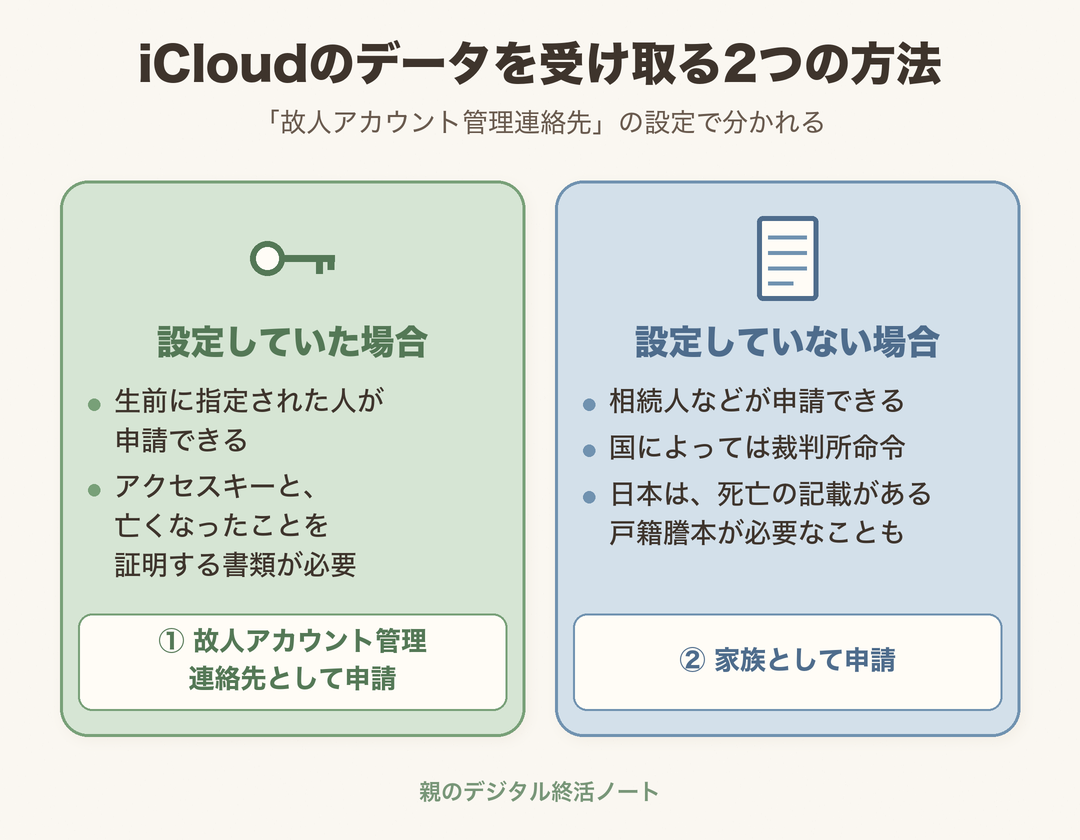
2つの方法を、7つのポイントで並べるとこうなります。
| ① 故人アカウント管理連絡先として | ② 家族として | |
|---|---|---|
| 何をする | iCloudのデータへのアクセスを申請する | iCloudのデータへのアクセスを申請する |
| 誰が | 親御さんが生前に指定した人 | 家族(申請できるのは1人だけ) |
| どこへ | Appleの「デジタル遺産」のページ | Appleサポートに問い合わせる |
| いつまでに | 期限の記載はなし | 期限の記載はなし |
| 何が要る | アクセスキーと、亡くなったことを証明する書類(日本では、死亡の記載がある戸籍謄本が必要になる場合がある) | 亡くなったことを証明する書類(日本では、死亡の記載がある戸籍謄本が必要になる場合がある)。国や地域によっては裁判所命令(日本などでは、代わりの書類が認められる場合がある) |
| いくら | 申請の手数料の記載はなし(戸籍謄本を取る手数料は市区町村ごと) | 左と同じ |
| かかる日数 | 審査の日数の記載はなし | 審査の日数の記載はなし |
出典:Apple「亡くなったご家族のApple Accountへのアクセスを申請する」
① 故人アカウント管理連絡先として申請する
「故人アカウント管理連絡先」は、亡くなったあとにデータを託す相手を、本人が生前に指定しておく仕組みです。指定された人には「アクセスキー」が渡されています。
アクセスキーと、亡くなったことを証明する書類があれば、Appleのデジタル遺産のページから申請できます。
受け取れるもの・受け取れないもの
Appleによると、受け取れるのは、写真、メッセージ、メモ、ファイル、デバイスのバックアップなどです。
一方で、購入した映画や音楽、ブック、サブスクリプション、iCloudキーチェーンに保管されたパスワードやお支払い情報は受け取れません(Apple公式)。
Apple MusicやiCloud+などのAppleのサブスクリプションは、この記事の申請とは別に、解約の手続きが必要です。解約は、親のiPhoneの「設定」→いちばん上の名前→「サブスクリプション」から行います(Apple公式)。iPhoneが開けないときの考え方も含めて、親が残したサブスクを確認・解約する方法にまとめています。
アクセスキーがどこにあるか探す
アクセスキーは、親御さんから紙やメッセージで受け取っていることがあります。iMessageで受け取っていれば、受け取った人のApple Accountの設定に、控えが自動で保存されています(Apple公式)。ご家族の中で、受け取った人がいないか確認してみてください。
② 家族として申請する
故人アカウント管理連絡先が設定されていなかった場合も、家族がAppleに申請する方法があります。
Appleは、国や地域によっては裁判所命令を求めています。また日本では、死亡証明書ではなく、亡くなった方の死亡の記載がある戸籍謄本が必要になる場合があります(Apple公式)。
家族として申請するときは、Appleサポートに問い合わせて進めます。申請できるのは1人だけなので、誰が申請するかを、先に家族で決めておくと安心です。
アクセスやアカウントの削除が認められると、iPhoneの「アクティベーションロック」は自動で解除されます(Apple公式)。iPhone本体を消去して家族が使う・解約する手順は、親のiPhoneを死後に解約・データ削除する完全手順で解説しています。
アカウントを削除したい場合
データを受け取る必要がなく、アカウントを閉じたいだけの場合は、Appleにアカウントの削除を申請する方法もあります。申請には、申請する人のApple Accountが必要です。
iPhoneを家族が使い続けたり、譲ったりする場合は、もとのApple Accountの「アクティベーションロック」を解除する必要があります。くわしくはiPhoneの記事をご覧ください。
ご自身やご家族の備えとして
ここからは、ご自身やご家族の、これからのための話です。親御さんの手続きが落ち着いてから、読んでいただければ十分です。
故人アカウント管理連絡先は、iOS 15.2以降のiPhoneで設定できます(Apple公式)。ご自身や、まだ元気なご家族がiPhoneを使っているなら、設定しておくと、残された家族の負担が軽くなります。
私も、自分のiPhoneで設定してみました
手順は2〜3分ほどで、迷うところはありませんでした。設定 → 自分の名前 → サインインとセキュリティ → 故人アカウント管理連絡先 → 追加、の順に進みます。
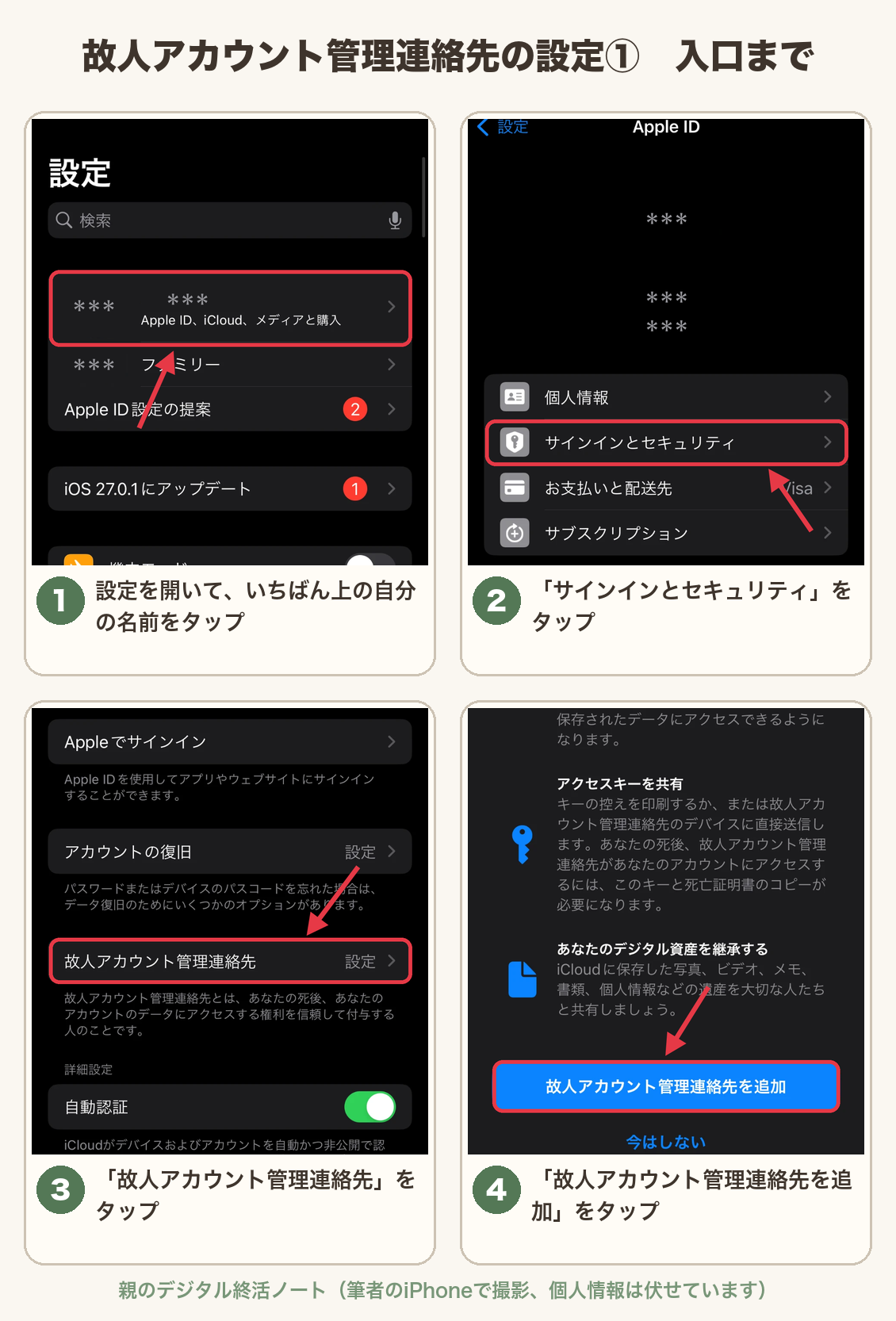
1人目は兄にしました。もともとApple Musicなどをファミリー共有で一緒に使っていたので、最初から候補に出ていて、選ぶだけでした。2人目は妻です。アクセスキーは、iMessageで送りました。
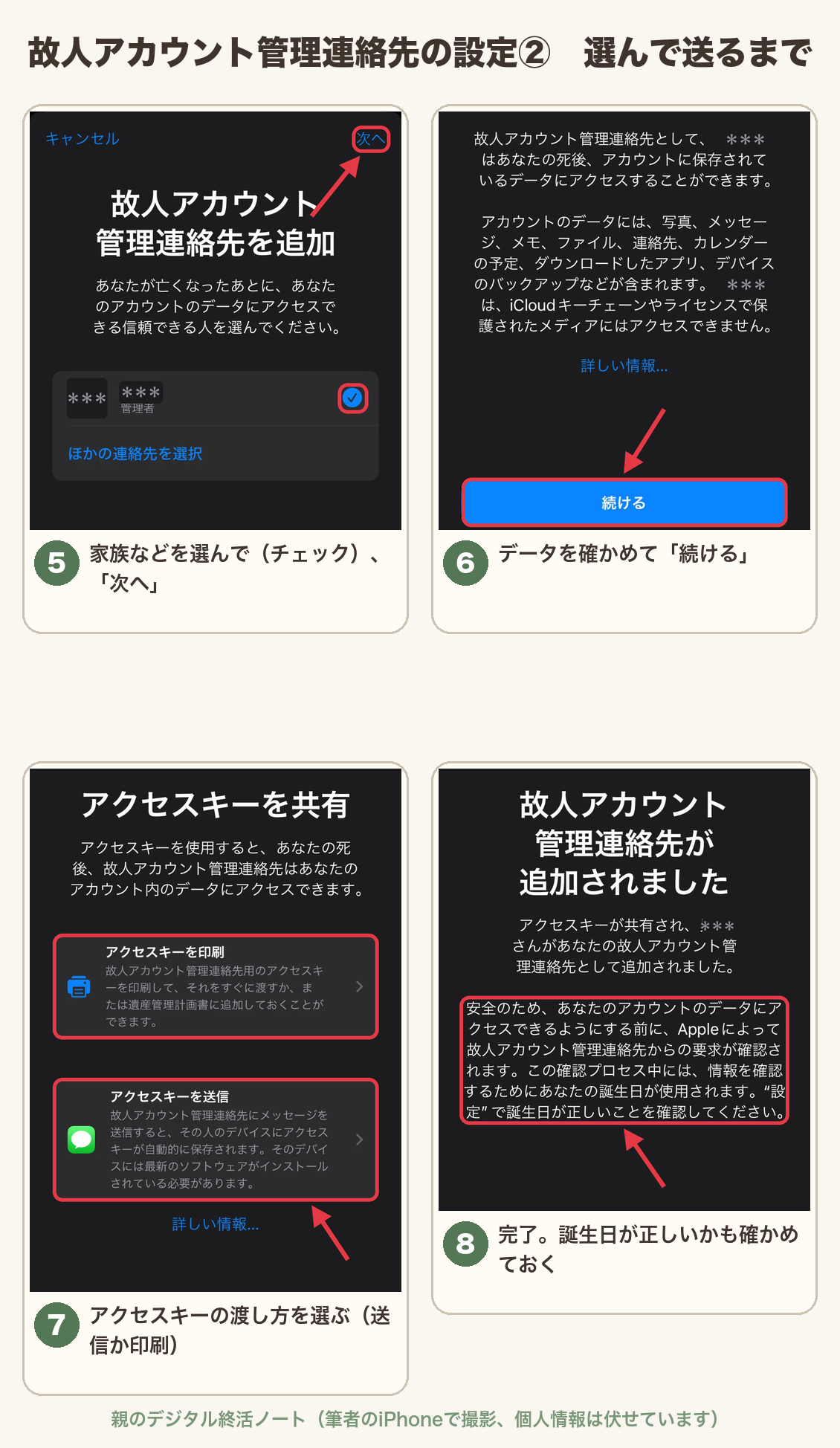
最後の画面には、「確認のために、あなたの誕生日が使われます。設定で誕生日が正しいか確かめてください」と出ました。その画面の「誕生日をアップデート」を押すと、登録している誕生日の画面がそのまま開きます。あとから確かめるときは、設定 → 自分の名前 → 個人情報 で見られます。
やってみて思ったのは、スマホの操作に慣れていない方やご年配の方には、アクセスキーを印刷して、エンディングノートなどと一緒に保管してもらうほうが安心かもしれない、ということです。
生前に聞いておきたいことは、親が元気なうちに聞いておくべきデジタル情報リストにまとめています。
まとめ:まずはiPhoneの電源と、アクセスキーの確認から
- iCloudのデータは、Appleに申請すれば家族が受け取れる場合がある
- 故人アカウント管理連絡先が設定されていれば、アクセスキーで申請できる
- 設定がなくても、家族として申請する道がある(日本では、死亡の記載がある戸籍謄本が必要になる場合がある)
まずは、親御さんのiPhoneを充電器につないで、電源を切らずにおいてください。そのうえで、ご家族の中に、親御さんからアクセスキーを受け取っている人がいないか確かめてみましょう。キーが見つからないときは、家族として申請するために、誰が申請するかを家族で決めるところから始めれば大丈夫です。
手続きの方法は変更されることがあります。最新情報は必ず各社の公式サイトでご確認ください。

コメント