
国民生活センターは2024年11月、遺された家族が困らないための「デジタル終活」を呼びかけ、備えの一つとして、スマホやパソコンのロックを家族が解除できるようにしておくことを挙げています(国民生活センター)。
私の父からも、スマホやパソコンのことで突然電話がかかってくることがあります。年賀状の印刷方法がわからない、インターネットを見ていたら「セキュリティ警告」が出てきた(ほとんどは詐欺の表示なので、閉じて無視するように伝えています)、パソコンに入れた曲をCDに焼いて車で聴きたい。どれも、たわいのない相談です。
ただ、親のスマホのことで本当に困るのは、本人に聞けなくなってからです。
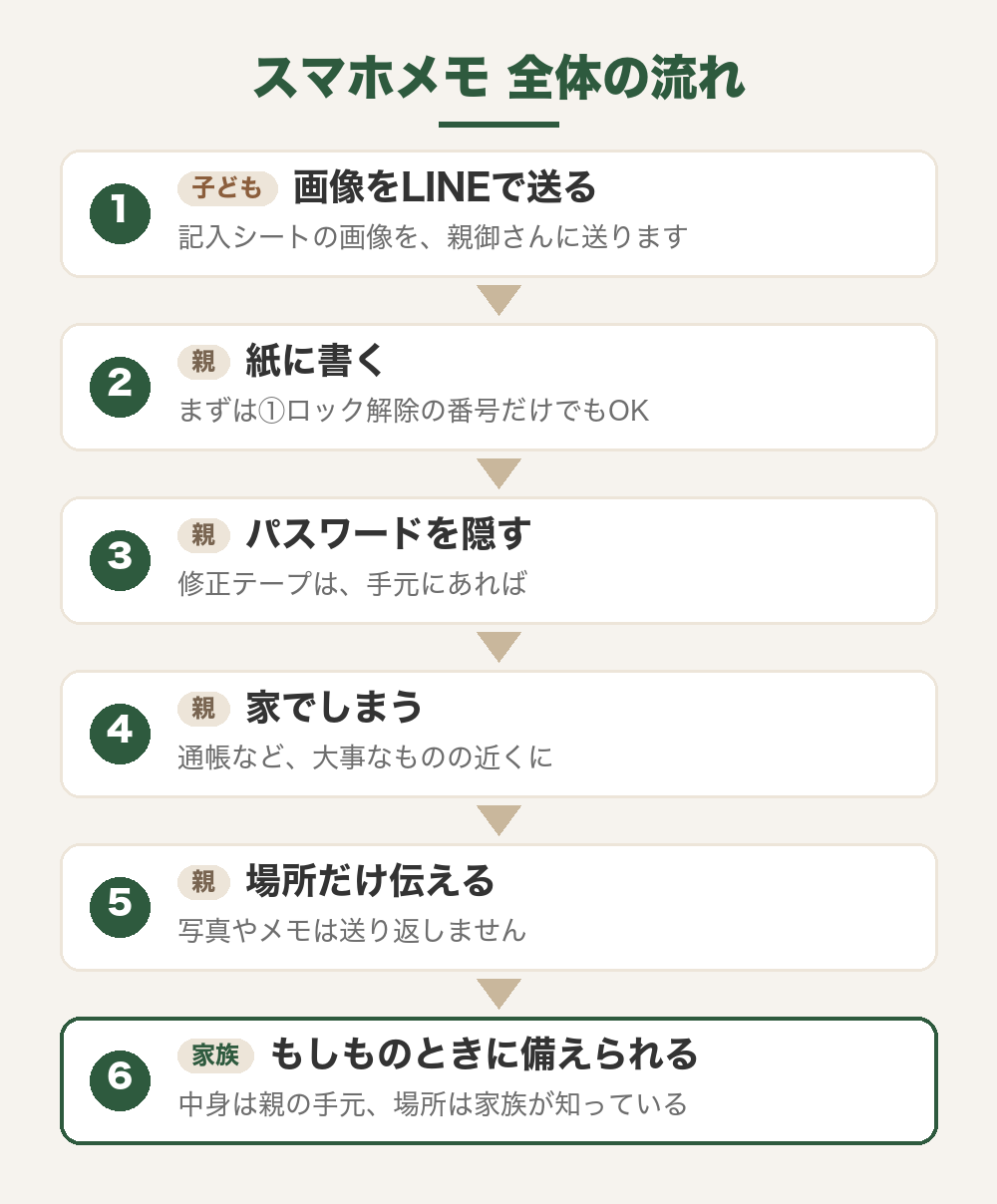
この記事では、子どもから親御さんへLINEで送るだけで使える「もしものときのスマホメモ」と、書いてもらったあとの安全なしまい方を紹介します。
先にお伝えしたいこと:送るのはシートだけ、パスワードは送り返してもらわない
- 子どもがするのは、記入シートの画像をLINEで送ることだけ
- 親御さんには、紙に書いて家で保管してもらう
- 子どもが知っておくのは「どこにしまったか」だけ
パスワードを写真に撮ったり、LINEで送り返したりすると、スマホをなくしたときや、アカウントに不正に入られたときに、その情報まで見られてしまうおそれがあります。中身は親御さんの手元に、場所だけを家族で共有するのが安心です。
もしものときのスマホメモ(画像を保存して使えます)
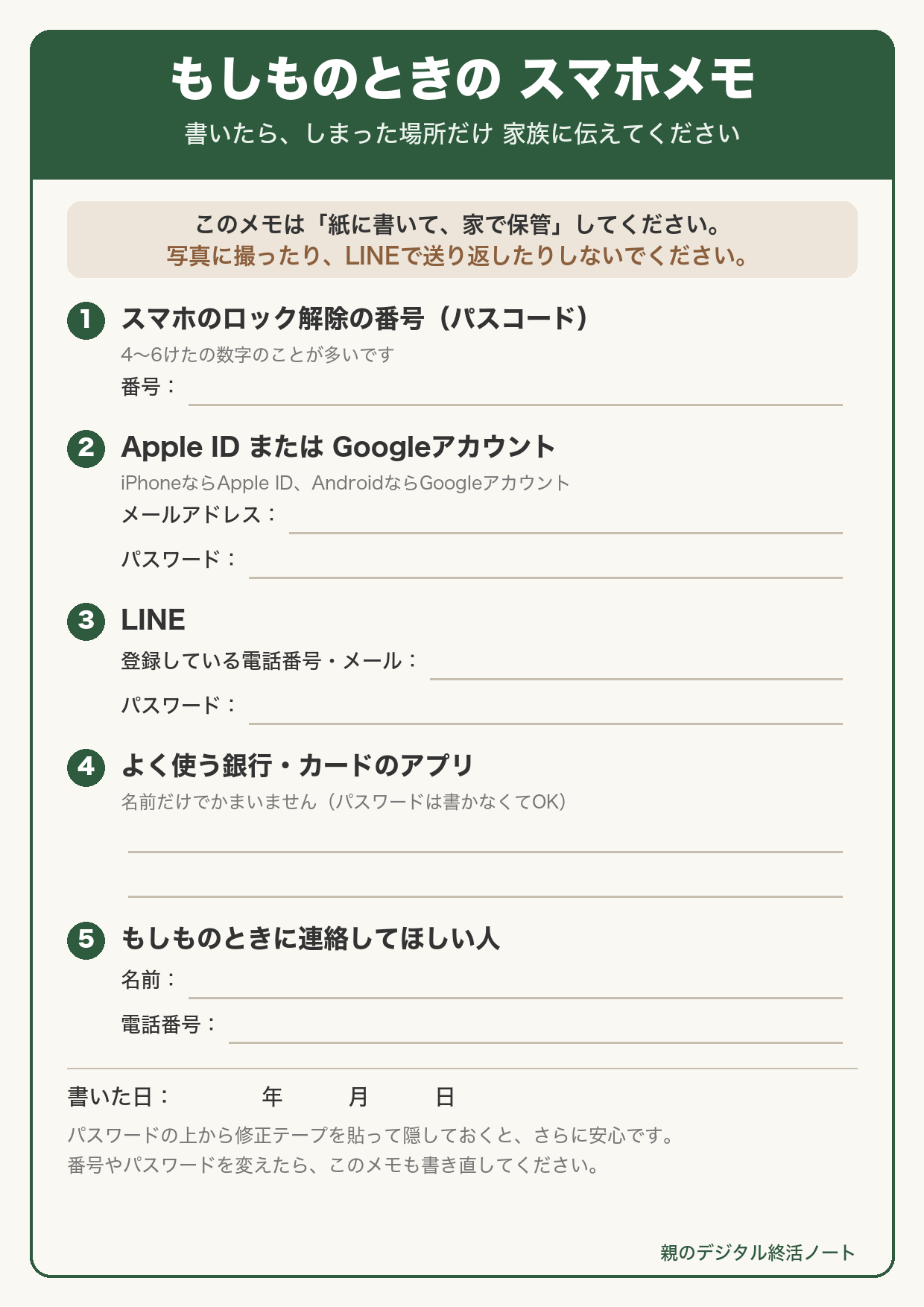
LINEで届いた画像を開いて保存すると、スマホの写真に残ります。印刷できる場合は印刷して、難しければ白い紙に5つの項目を書き写すだけでも大丈夫です。
書いてもらう5つの項目
| 項目 | 書いてもらう内容 |
|---|---|
| ① スマホのロック解除の番号 | 画面を開くときの数字(パスコード) |
| ② Apple ID または Googleアカウント | 登録しているメールアドレスと、そのパスワード |
| ③ LINE | 登録している電話番号かメールアドレスと、パスワード |
| ④ よく使う銀行・カードのアプリ | アプリの名前だけ(パスワードは書かなくて大丈夫です) |
| ⑤ もしものときに連絡してほしい人 | 名前と電話番号 |
④の銀行やカードは、アプリの名前がわかるだけでも、家族が問い合わせ先を探す手がかりになります。パスワードまで書く必要はありません。
全部でなくて大丈夫。まずは①だけでも
5つの項目を一度に書くのは、親御さんにとって負担になることもあります。まずは①のロック解除の番号だけ、紙に書いて通帳などと一緒にしまってもらうところから始めても十分です。スマホが開けば、ほかの情報は家族があとから探せることも多いからです。
修正テープも、手元にあれば使う、くらいで大丈夫です。
一番確実なのは、帰省したときに一緒に書くこと
離れて暮らしているならLINEで送るのが手軽ですが、親御さんがひとりで書くのが難しそうなら、お盆やお正月に帰省したときに、シートを印刷して持っていき、一緒に書くのが確実です。
- 子どもがシートを印刷して持っていく
- 親御さんに、わかる項目だけ書いてもらう(わからない項目は空欄のままでOK)
- パスワードの上に、子どもが修正テープを貼ってあげる
- しまう場所を一緒に決める
LINEで送るときの文面の例
「教えて」と頼むより、「私が困らないように」とお願いする形にすると、親御さんも書きやすいかもしれません。たとえば、こんな文面です。
もしものときに私が困らないように、このメモだけ紙に書いておいてもらえる?
書いたら写真で送らなくていいから、どこにしまったかだけ教えてね。
急ぐ必要はありません。お正月やお盆など、家族で集まるときに一緒に書く、という方法もあります。
書いたメモを安全にしまう方法
- 紙に書いて、家で保管する:写真に撮ったり、スマホのメモやLINEに残したりしない
- パスワードの上から修正テープを貼る:見るときは修正テープをはがします。来客などに見られても、すぐには読めません
- 家族が見つけられる場所にしまう:通帳など、大事な書類をまとめている場所の近くが目安です
- しまった場所を家族に伝える:「どこに」だけをLINEや口頭で伝えます
- 番号やパスワードを変えたら書き直す:書いた日も残しておくと、古いメモかどうかわかります
名刺くらいの大きさの紙にパスワードを書き、修正テープで隠して、家族が見つけられる場所にしまっておく方法は、自治体の消費生活センターでも紹介されています(熊本市)。
メモと一緒にしておくと安心な設定
メモがあっても、スマホやアカウントの仕組みによっては、家族が使えないことがあります。元気なうちにしかできない設定もあるので、帰省したときなどに、親御さんのスマホを一緒に見ながら、子どもが手伝って設定すると安心です。設定するときは、何のための設定かを伝えて、親御さんに確認してもらいながら進めましょう。
- iPhone:「故人アカウント管理連絡先」を家族に設定する(親のiPhoneを死後に解約・データ削除する手順)
- Google:「アカウント無効化管理ツール」で、もしものときの設定をする(Googleアカウントの死後の手続きと生前の設定)
- Facebook:「追悼アカウント管理人」を決めておく(親のFacebookアカウントを死後に削除・追悼申請する方法)
- 2段階認証:確認コードが届く先を家族にも用意しておく(2段階認証の回復用連絡先の設定)
ほかに聞いておきたいことは、親が元気なうちに聞いておくべきデジタル情報リストにまとめています。
メモがないまま、親のスマホが開けなくなったら
まずは慌てずに、できることから確認していきましょう。対処の順番は、親のスマホのパスワードがわからないときの対処法で紹介しています。LINEの扱いについては、親のLINEを引き継ぐにはも参考にしてください。
まとめ:送るのはシートだけ、伝えるのは場所だけ
- 記入シートの画像を、LINEで親御さんに送る
- 親御さんには紙に書いて、家で保管してもらう
- パスワードは送り返してもらわず、しまった場所だけ教えてもらう
全部を一度に書いてもらう必要はありません。①のロック解除の番号だけでも、家族にとっては大きな手がかりになります。
今日できること:まずは上の「もしものときのスマホメモ」の画像を、ご自身のスマホに保存しておきましょう。次に親御さんへ連絡するとき、近況のやりとりと一緒に送ってみてはいかがでしょうか。
この記事がお役に立てば幸いです。
あわせて読みたい
※各サービスの設定や手続きの方法は変わることがあります。最新情報は必ず公式サイトでご確認ください。


コメント