
スマホが壊れたり、パスワードを忘れたりすると、自分のアカウントなのにログインできなくなることがあります。二段階認証を使っていると、確認コードを受け取るスマホが手元にないだけで、入れなくなってしまいます。
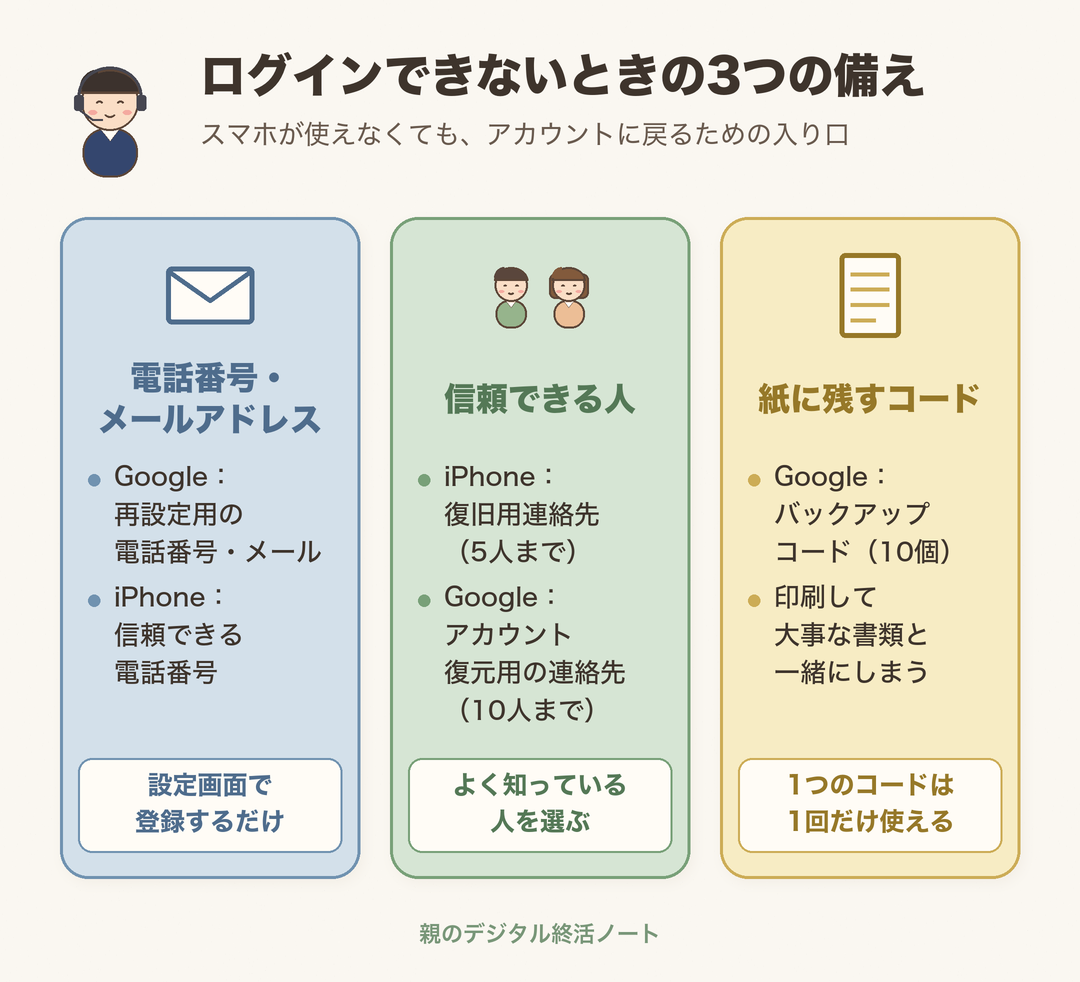
結論からお伝えすると、元気なうちに「もしもの入り口」を登録しておけば、スマホが使えなくてもアカウントに戻りやすくなります。入り口は、電話番号・メールアドレス、信頼できる人、紙に残すコードの3つです。iPhoneは「設定」→自分の名前→「サインインとセキュリティ」→「アカウントの復旧」、Googleは「セキュリティとログイン」→「Google にログインする方法」から設定できます。
今日すべてを終わらせる必要はありませんが、早めにやっておいて損はありません。
まずはどんな備えがあるかを知って、1つずつ進めてみてください。離れて暮らすご両親に「一緒に確認してみない?」と声をかけるきっかけにもなります。
※すでに親御さんが亡くなっていて、親のスマホやアカウントに入れずに困っている場合は、この記事の設定では入れません。親のスマホのパスワードがわからないときの対処法をご覧ください。
先に知っておきたい言葉
- 二段階認証:パスワードに加えて、もう1回「本人かどうか」を確かめるしくみです。家の鍵を2つかけるイメージです。Googleでは「2 段階認証プロセス」、iPhoneでは「2ファクタ認証」と呼ばれています。
- 確認コード:ログインするときに、スマホに届く数字(4〜6桁など)です。2つめの鍵にあたります。
- 復旧用連絡先(iPhone)/アカウント復元用の連絡先(Google):ログインできなくなったときに、本人確認を手伝ってくれる人です。家族や親しい友人を登録します。登録された人が、あなたのメールや写真を見られるわけではありません。
- 再設定用の電話番号・メールアドレス:パスワードを忘れたときなどに、Googleが連絡する先です。
- バックアップコード:スマホがなくてもログインできる、使い切りの数字のセットです。紙に印刷して、合いかぎのように保管します。
復旧用連絡先は、本人が生きているあいだに、ログインできなくなったときのためのしくみです。亡くなったあとに家族がデータを受け取るしくみ(iPhoneの「故人アカウント管理連絡先」、Googleの「アカウント無効化管理ツール」)とは別のものです。くわしくは、iCloudのデータを受け取る方法と親のGoogleアカウントの手続きにまとめています。
まずは今の状況を確認する
次のどれに近いか、気軽にチェックしてみましょう。
- パターンA: 二段階認証は使っているが、復旧用連絡先やバックアップコードは設定した覚えがない → 「iPhone」「Google」の章へ
- パターンB: 二段階認証を使っているかどうかも、正直よくわからない → 各章の手順に沿って画面を開いてみると、設定状況がその場で確認できます
- パターンC: 家族(親)の分を代わりに確認したいが、パスワードやIDがわからない → 無理に代行しようとせず、まずは「家族に伝えるときのヒント」の章を参考に、ご本人と一緒に進める形をおすすめします
iPhoneは「サインインとセキュリティ」→「アカウントの復旧」で設定できる
iPhoneでは、家族や信頼できる友人を「復旧用連絡先」として登録できます。登録した人ができるのは、あなたがログインできなくなったときに、本人確認のコードを渡すことだけです。あなたのデータを見ることはできません。最大5人まで登録できます。
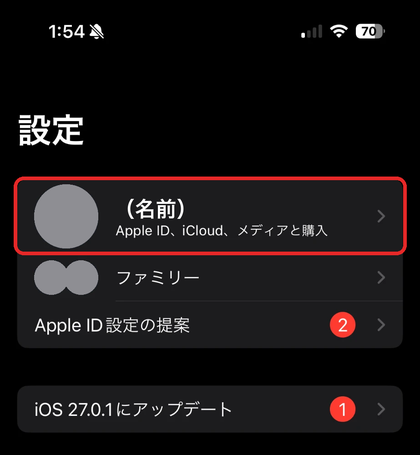
- 「設定」アプリを開き、一番上の自分の名前をタップします
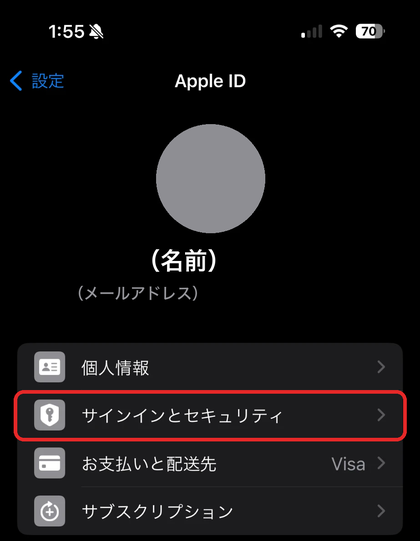
- 「サインインとセキュリティ」をタップします
- 「アカウントの復旧」をタップします(iOS 17では「アカウントの復旧」と表示されました。Appleの公式ページでは「復旧用連絡先」という名前で案内されているので、バージョンによってはこちらの名前で表示されます)
- 「復旧用連絡先を追加」をタップし、画面の案内に進みます
- 表示された候補から1人を選ぶか、「ほかの連絡先を選択」で別の人を選びます
- ファミリー共有のメンバーを選んだ場合は、そのまま追加されます。それ以外の人を選んだ場合は、相手がメッセージアプリで参加依頼を承諾すると完了です
どの人を選べばよいかわからないときは、「ほかの連絡先を選択」から、ふだん連絡を取っている家族を選べば大丈夫です。
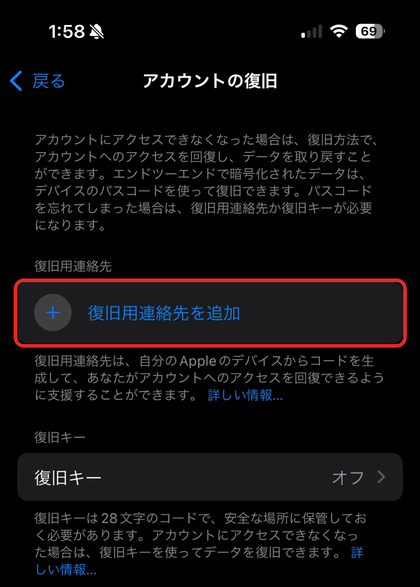
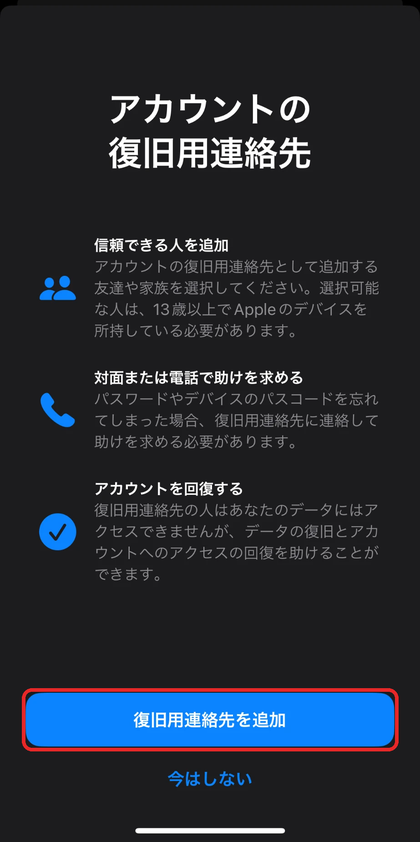
※ここで止まりやすい
- 「アカウントの復旧」も「復旧用連絡先」も見つからないときは、iPhoneのソフトウェアが古いことがあります。あなたと相手の両方が、iOS 15以降のApple製品を持っていて、iMessageがオンになっている必要があります。ソフトウェアは「設定」→「一般」→「ソフトウェアアップデート」で確かめられます。
- 「復旧用連絡先を追加」を押したときに「デバイスをアップデートする」と出たら、同じアカウントでサインインしている古いiPadやiPhoneが原因です。手元のiPhoneが新しくても、昔の機器が残っていると先に進めません。もう使っていない機器は、画面の「『設定』でデバイスを管理」から、アカウントから外せます。
- 二要素認証をオンにするよう求められたら、画面の案内に沿ってオンにしてください。
- Appleは、誰を復旧用連絡先にしたかを知りません。誰に頼んだかは、ご自身でも覚えておきましょう。
私も設定しようとしたところ、この画面が出て止まりました。昔使っていたiPadとiPhoneが、同じアカウントに残っていたためです。
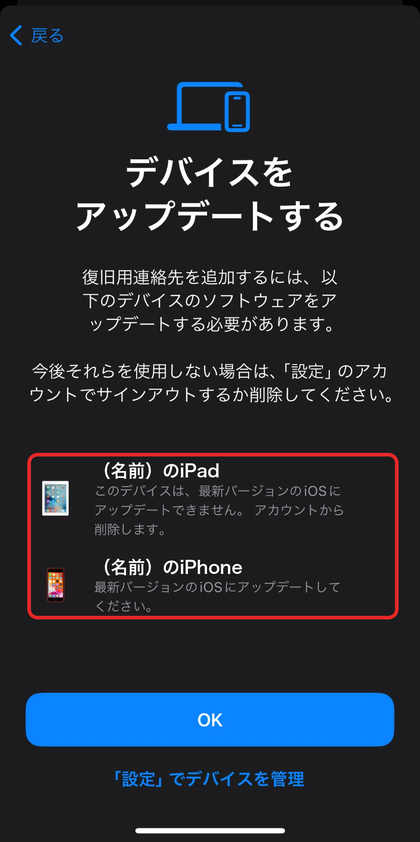
同じ画面にある「復旧キー」は、28文字のコードを自分で保管するしくみです。なくすとAppleでも代わりを出せないので、まずは復旧用連絡先だけで十分です。
公式:Apple「Apple Accountの復旧用連絡先を設定する」
Googleは「Google にログインする方法」で電話番号とメールを登録する
Googleアカウントでは、「再設定用の電話番号」と「再設定用のメールアドレス」を登録しておくと、パスワードを忘れたときや、身に覚えのないログインがあったときの本人確認に使われます。
- スマホのブラウザかパソコンで、Googleアカウント(myaccount.google.com)を開きます
- 「セキュリティとログイン」を選びます
- 「Google にログインする方法」の中の「再設定用の電話番号」を選び、画面の案内に沿って登録します
- 同じように「再設定用のメールアドレス」も登録します
※画面はパソコンで開いたものです。スマホでは並び方が少しちがうことがあります。
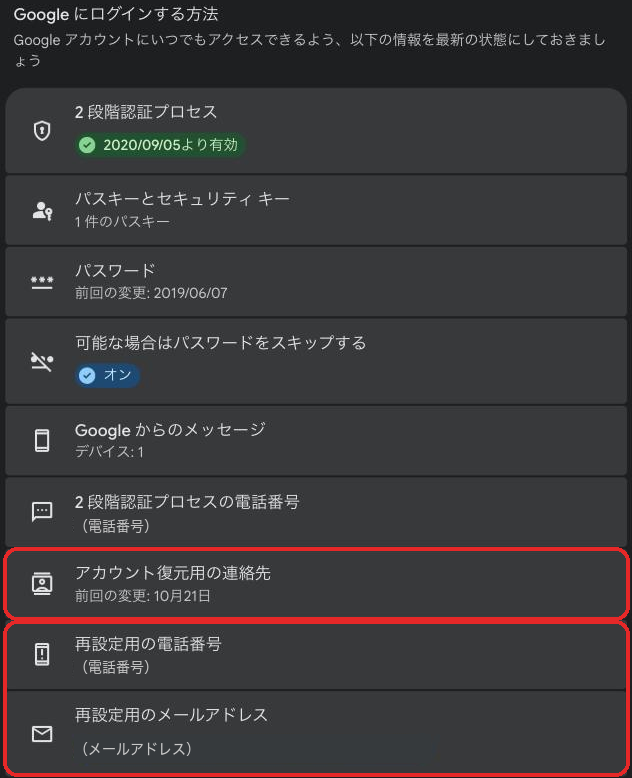
※ここで止まりやすい
- 途中で、もう一度パスワードの入力を求められることがあります。
- 再設定用のメールアドレスは、ふだんログインに使っているものとは別のアドレスにしておきましょう。同じアドレスだと、そちらにも入れなくなったときに共倒れになります。
- 電話番号は、追加や変更をしてから使えるようになるまで、最長で7日ほどかかることがあります。余裕のあるうちに済ませておくと安心です。
Googleの「アカウント復元用の連絡先」で、信頼できる人も登録できる
Googleにも、iPhoneの復旧用連絡先と同じように、人を登録するしくみが加わりました。「アカウント復元用の連絡先」です。ログインできなくなったときに、登録した人がアカウントに戻る手助けをしてくれます。10人まで登録できます。
- Googleアカウントを開き、「セキュリティとログイン」を選びます
- 「Google にログインする方法」の中の「アカウント復元用の連絡先」を選びます
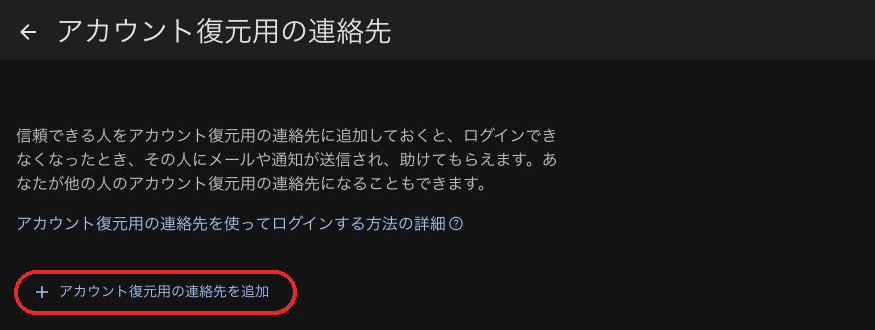
- 「アカウント復元用の連絡先を追加」を選びます
- 頼みたい人のメールアドレスを入力し、「リクエストを送信」を選びます
- 相手が承認すると登録されます
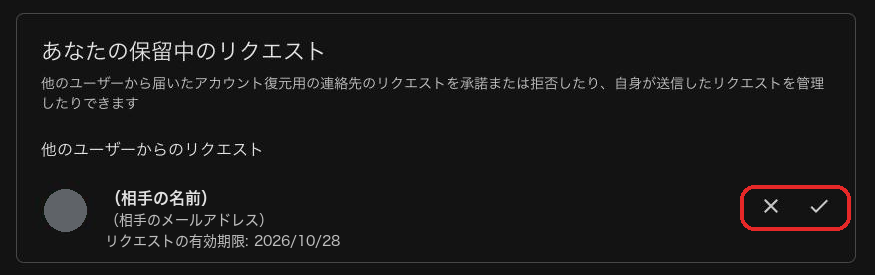
頼まれた側には、メールや通知でお知らせが届きます。Googleアカウントの「アカウント復元用の連絡先」を開くと、「あなたの保留中のリクエスト」に表示されるので、チェックの印(✓)を選ぶと承認できます。
※ここで止まりやすい
- 相手が承認するまでの期限は7日間です。過ぎたら、もう一度送ります。
- 承認されてから、実際に使えるようになるまで、さらに7日かかります。
- 子ども用のアカウントや、会社・学校のGoogle Workspaceのアカウントなどでは設定できません。
- 登録した人に、セキュリティの通知が届くわけではありません。通知を受け取るのは「再設定用のメールアドレス」です。
公式:Google「アカウント復元用の連絡先を追加、管理、使用する」
バックアップコードは印刷して、大事な書類と一緒にしまう
二段階認証を使っていると、スマホをなくしたときに確認コードを受け取れなくなります。そのときの備えが「バックアップコード」です。
- Googleアカウントを開き、「セキュリティとログイン」を選びます
- 「Google にログインする方法」の中の「2 段階認証プロセス」を選びます
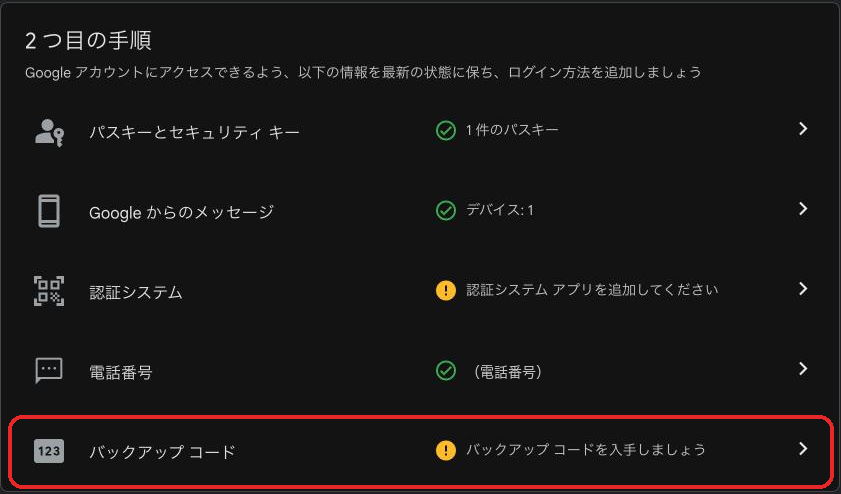
- 「2 つ目の手順」の中の「バックアップ コード」を選びます
- 画面の案内に沿って、10個のコードを表示します。「印刷」か「コードをダウンロード」で残します
1つのコードは1回だけ使えます。新しいセットを作ると、古いセットは使えなくなります。
画面のスクリーンショットだけに頼らず、印刷して、通帳や保険証券などの大事な書類と一緒にしまっておくのがおすすめです。デジタルの備えですが、最後の砦は紙、というのも理にかなっています。
公式:Google「バックアップ コードを使用してログインする」
家族に伝えるときのヒント
「絶対に設定して」「今すぐやらないと危ない」といった伝え方は、かえって身構えさせてしまうことがあります。それよりも、次のような軽い切り出し方のほうが、話が前に進みやすいようです。
- 「私も自分のスマホで設定してみたんだけど、一緒にやってみない?」と、自分ごととして誘ってみる
- 「壊れたときとか機種変更のときに困らないように」と、死後ではなく日常のトラブルを理由にする
- 一度にすべて終わらせようとせず、「今日はiPhoneの分だけ」「今度Googleの分もやろう」と分けて進める
今日すぐにやらなければならないことと、次に会ったときで構わないことを分けて考えるだけでも、気持ちの負担はずいぶん軽くなります。
よくある質問
- 復旧用連絡先に登録した人は、私のデータを見られますか?
-
いいえ、見られません。登録した人ができるのは、本人確認のお手伝いだけです。メールやメッセージ、写真には入れません。
- 親が亡くなったあと、復旧用連絡先になっていれば、親のアカウントに入れますか?
-
いいえ、入れません。復旧用連絡先は、本人がログインできなくなったときのためのしくみです。亡くなったあとに備えるには、別のしくみを生前に設定しておきます。iPhoneは「故人アカウント管理連絡先」(iCloudのデータを受け取る方法)、Googleは「アカウント無効化管理ツール」(親のGoogleアカウントの手続き)です。
- 頼れる家族や友人がいない場合はどうすればいいですか?
-
iPhoneなら「復旧キー」、Googleならバックアップコードや再設定用の電話番号・メールアドレスで備えられます。どれもない場合は、各サービスのサポートを通じた本人確認になり、時間がかかることがあります。
- バックアップコードをなくしてしまったら、どうすればいいですか?
-
Googleアカウントの設定画面から、新しいセットを作り直せます。新しいセットを作ると古いコードは使えなくなるので、いつも最新の1セットだけを保管しておけば大丈夫です。
最後に:今日から少しずつ、無理のない範囲で
今回ご紹介した設定は、どれも一度済ませてしまえば、あとは特に意識せずに過ごせるものばかりです。「親が元気なうちに聞いておくべきデジタル情報リスト」と合わせて、無理のない範囲から少しずつ進めていただければと思います。
今日できる一歩
ご自身のスマホで「設定」→自分の名前→「サインインとセキュリティ」→「アカウントの復旧」を開いて、復旧用連絡先に誰か登録されているかを見てみてください。登録がなければ、まずは1人、家族に頼んでみましょう。
各サービスの機能や設定方法は変更されることがあります。最新情報は必ず各サービスの公式サイトでご確認ください。

コメント